对话流框架梳理及优化方向


为什么要重新设计对话流

先看清楚现在的问题是什么,再讲我们怎么解决。

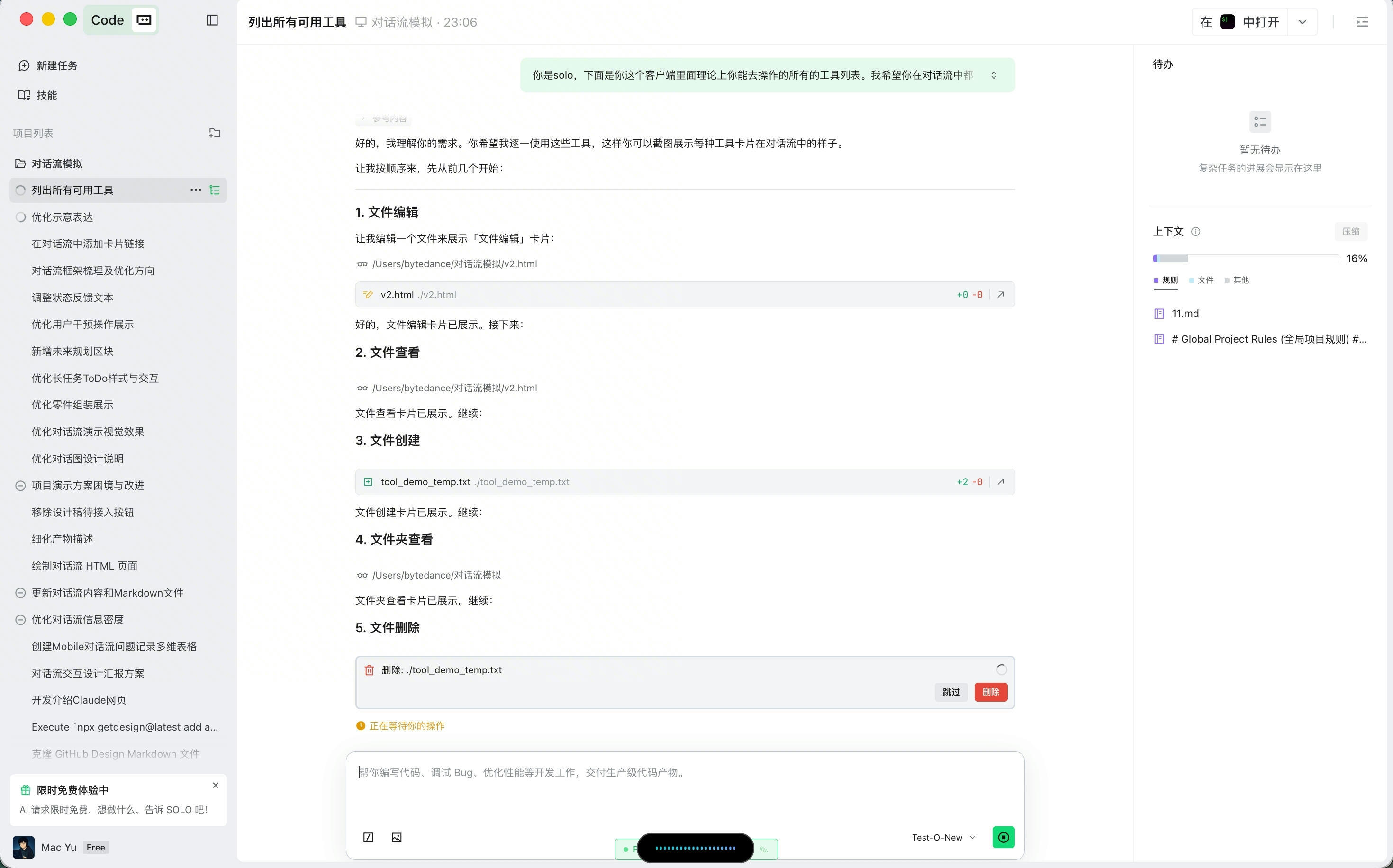
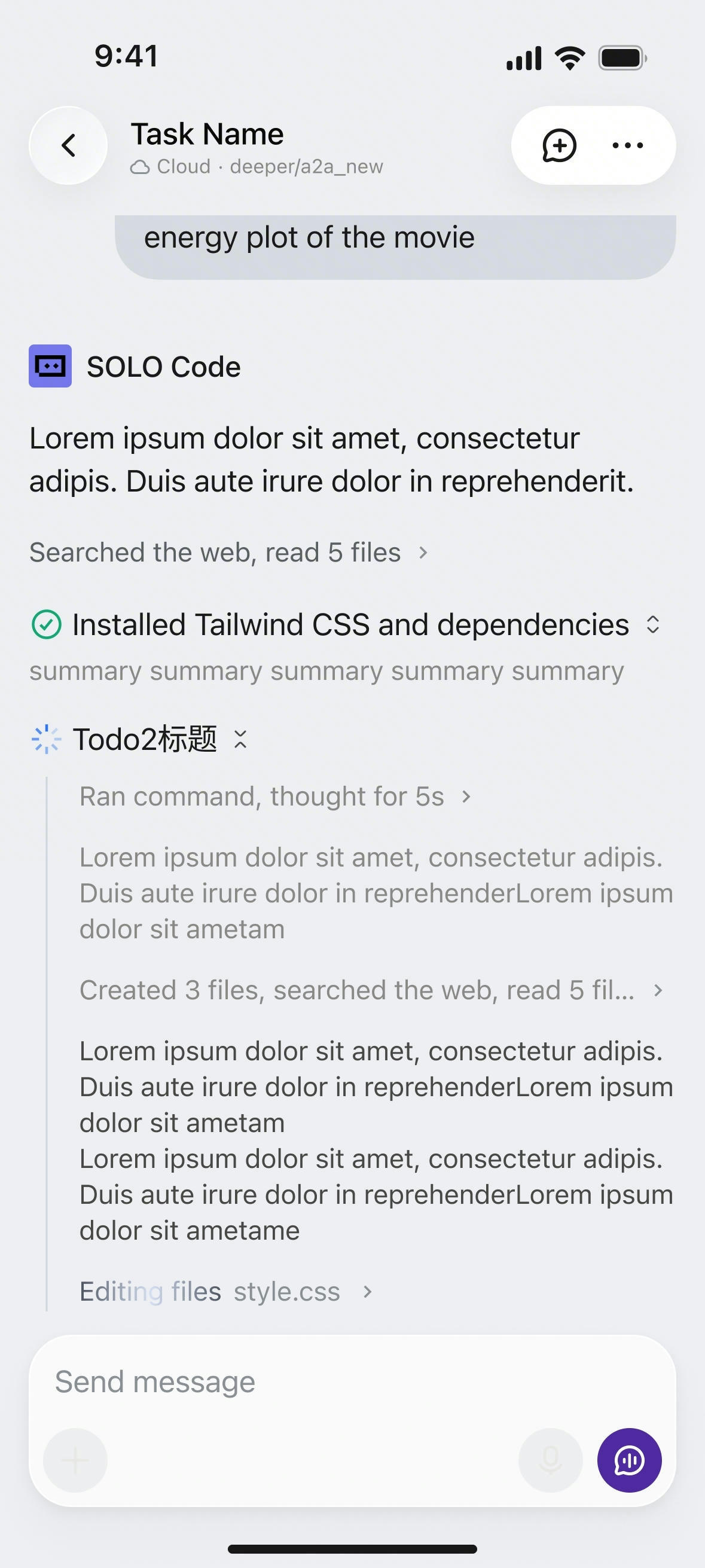
当前对话流 = 模型执行过程的 1:1 还原展示

现在的 AI 对话流,本质上是把模型的每一步执行细节原封不动地铺给用户看:调了什么工具、搜了什么网页、读了哪个文件、跑了什么命令……全部按时间线一字排开。
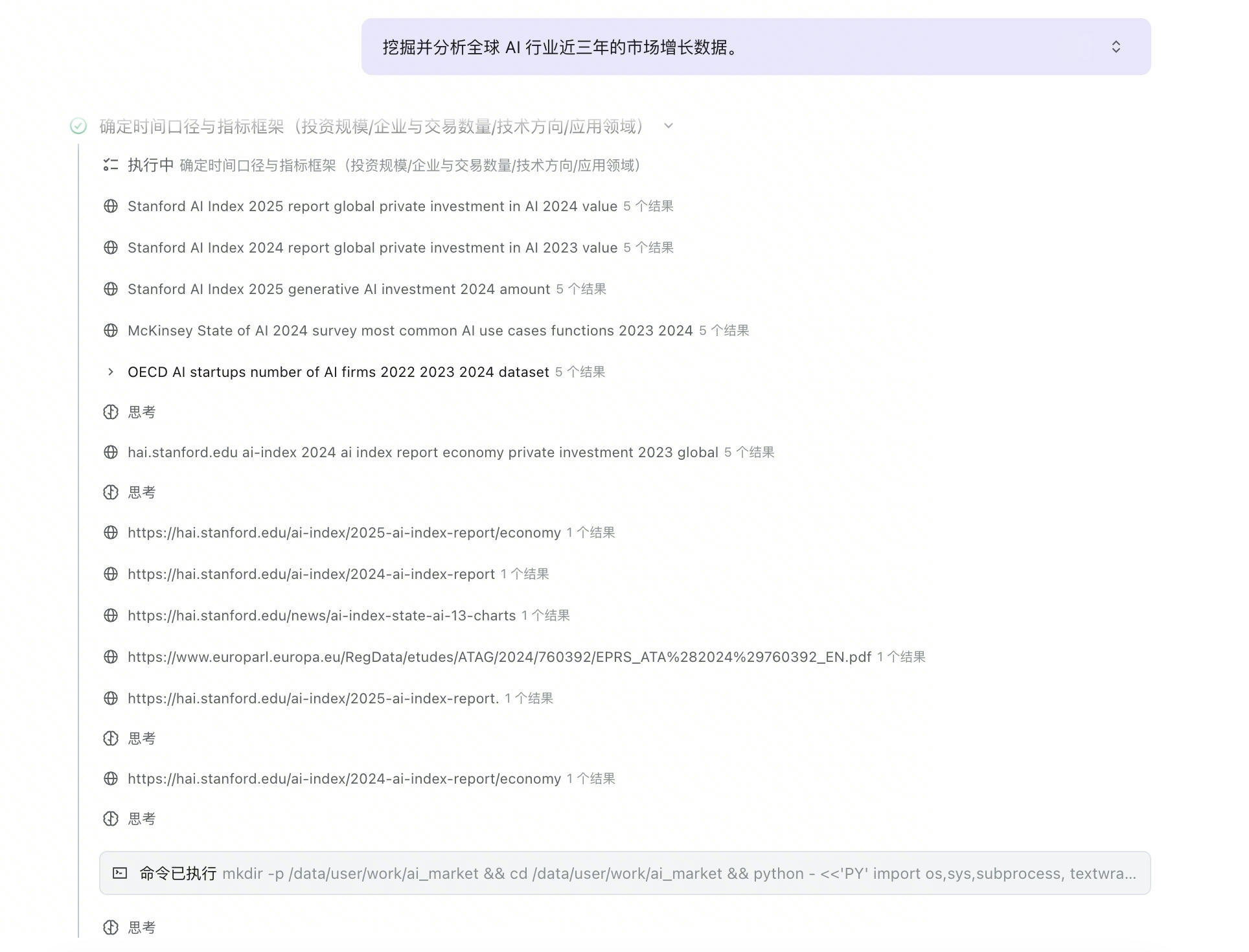
当前对话流现状
当前对话流:模型执行过程的 1:1 回放
核心问题
用户不关心执行细节——调了哪个 MCP、读了几个网页、看了哪个文件的第几行。
任务完成时,用户最关心交付的产物是什么
任务进行中,用户只关心AI 在往什么方向走,进展到哪一步了

问题清楚了。接下来先盘点一下:对话流里到底有哪些东西。

对话流里有什么

AI 和人交互时,对话流里会出现哪些零件?三大类。

模型内容输出
模型直接产出的文本内容
零件说明
Thinking推理过程
Output面向用户的正文结论
Finish最终完成总结
产物 Artifacts
AI 生成的可直接操作的最终结果
代码产物
Code Diff Preview Pull Request
文件产物
Doc / PPT / PDF Excel / CSV JSON / XML / YAML
媒体产物
图片
工具调用
AI 执行任务时调用的各类工具,按功能分 6 组
文件操作
Read Edit / Write Delete LS
搜索
Grep / Glob SearchCodebase WebSearch WebFetch
执行
RunCommand OpenPreview
协作
AskUser Browser Use Create PR
扩展
RunMcp Skill RunAgent
管理
TodoWrite Memory InitEnv
这些工具卡片在 UI 上长什么样?→ 查看所有卡片样式一览

这些零件在对话流中长什么样

对话流卡片长什么样
帮我重构 Header 组件,加上响应式导航
Thinking, Read 3 files, SearchCodebase
分析完成。需要修改 Header 组件的导航逻辑,涉及 3 个文件。接下来按步骤执行。
分析项目结构和依赖
重构 Header 组件
更新样式和测试
最终验证
Editing src/styles/main.css...
Header.tsx +24 -8
确认执行命令
npm run build
Run Reject
对话流 = 这些零件的组合
折叠区块
Thinking + 工具调用序列,默认折叠为一行摘要
正文 Output
模型面向用户的关键输出,是对话流的分段标记
Todo 列表
长任务拆解成步骤,每个 Todo 是独立的折叠容器
工具调用(执行中)
当前正在执行的工具,标题实时切换 + 扫光动画
产物 Artifact
AI 生成的可操作结果:代码变更、预览、PR 等
干预卡片
需要用户确认/操作时,吸附在输入框上方

零件盘完了。下一步:怎么把它们组装起来。

零件组装

核心是区分:什么是重要的零件,什么是不重要的。
不重要的组装起来折叠掉,重要的以明显的样式直接输出。什么是重要的?进展。

策略 1
不重要的,折叠起来
什么是不重要的?模型的执行明细——推理过程、工具调用、搜了什么网页、读了哪个文件,这些都是执行层的细节,用户不需要逐条看。把它们默认折叠为一个区块,需要时展开即可。
❌ Before — 全部平铺
Thinking
分析用户需求,确定修改范围,梳理涉及的文件和模块依赖关系...
Read
src/components/Header.tsx
Read
src/utils/api.ts
Read
src/styles/main.css
SearchCodebase
"header component usage"
分析完成。需要修改 Header 组件的导航逻辑,涉及 3 个文件。
Edit
src/components/Header.tsx (+12 -3)
Edit
src/utils/api.ts (+5 -1)
RunCommand
npm run build
修改完成,构建通过。导航逻辑已更新。
每一步都平铺展示,信息噪音大
✅ After — 折叠组装
Thinking, Read 3 files, SearchCodebase
Thinking — 分析用户需求,确定修改范围...
Read — src/components/Header.tsx
Read — src/utils/api.ts
Read — src/styles/main.css
SearchCodebase — "header component usage"
分析完成。需要修改 Header 组件的导航逻辑,涉及 3 个文件。
Edit 2 files, RunCommand
Edit — src/components/Header.tsx (+12 -3)
Edit — src/utils/api.ts (+5 -1)
RunCommand — npm run build
修改完成,构建通过。导航逻辑已更新。
执行细节折叠为工具调用摘要
右侧折叠区块可点击展开/收起
策略 2
重要的,用正文输出
关键节点通过模型正文 Output 嵌在对话流中。折叠区块之间的 Output 就是分段标记,告诉用户当前进展。
❌ 没有正文 — 黑箱
Thinking, WebSearch ×3
WebFetch ×4, Read 2 files
Edit 3 files, RunCommand
Edit 5 files, RunCommand
一堆灰块,完全不知道在干什么
✅ 有正文 — 进展清晰
Thinking, WebSearch ×3
已搜集到 12 篇行业报告素材,涵盖市场规模、竞品数据、用户画像三个方向。接下来整理核心数据。
WebFetch ×4, Read 2 files
数据整理完成。现在开始组装 PPT,按「现状→问题→方案→数据支撑」四段结构。
Edit 3 files, RunCommand
PPT 主体框架已生成(18 页)。接下来调研视觉风格,优化排版。
Edit 5 files, RunCommand
同样的执行过程,有正文 Output 的版本让用户随时知道:做了什么、发现了什么、下一步干什么
策略 3
长任务,用 Todo 拆解
常规任务靠前两个策略就够了:不重要的折叠,重要的用正文呈现。

但长任务不一样——执行过程有大量上下文输出,即使折叠 + 正文分段,信息量仍然很大,用户很难快速定位进度。

这时候需要把过程上下文按 Todo 聚合分类。
每个 Todo 是一个独立的折叠容器,用户想看哪个阶段的细节,展开对应的 Todo 即可。
❌ 无 Todo — 平铺
Thinking, Read 5 files
先看看项目结构...
SearchCodebase, Grep
找到了相关代码...
Edit 3 files
修改了组件...
Edit 2 files, RunCommand
更新了样式,运行测试...
Read, Edit, RunCommand
修复了一个测试问题...
↕ 内容很长,难以定位
✅ 有 Todo — 结构化
分析项目结构和依赖
Thinking, Read 5 files
先看看项目结构...
SearchCodebase, Grep
找到了相关代码...
重构 Header 组件
Edit 3 files
修改了组件...
更新样式文件
Edit 2 files, RunCommand
更新了样式,运行测试...
运行测试并修复问题
Read, Edit, RunCommand
修复了一个测试问题...
最终验证和清理
↕ 点击 Todo 展开详情

内容组织好了,但 AI 还在干活时呢?下一步要解决状态反馈。

AI 干活时的状态反馈

状态反馈的核心是回答用户最关心的一个问题:目前干到哪一步了。
从微观到宏观,三个层次。

策略 1
工具轮播,表达当前进展
最小颗粒度的反馈:当某个工具正在执行时,标题实时轮播切换当前动作。
不需要展开细节,扫一眼就知道现在在做什么。
Thinking, Read 3 files, SearchCodebase
分析完成,开始修改文件。
Editing src/Header.tsx...
正在执行 · 自动切换步骤
策略 2
Todo 下的实时日志流,感受整个 Todo 流程的推进
每个 Todo 下方挂一个流式输出区块,展示当前阶段的执行日志。
最新的行最清晰,旧的渐隐——扫一眼就知道「还在跑、没卡住」。
运行测试并修复问题
流式输出 · 最新行最清晰
流式输出效果
策略 3
Todo 状态,总览全局进度
从最宏观的层面:哪些做完了、当前在做什么、后面还有几步。
三种状态一目了然——done / progress / pending。
分析项目结构
安装依赖包
重构核心组件
编写单元测试
运行 CI 验证
自动循环演示中

除了内容的输出与查看,还需要用户干预和操作。

用户干预

核心思路:把操作区域和信息区域分离。

核心问题
操作不应该散落在对话流中
以前操作和信息混在一起,需要用户确认的卡片嵌在对话流正文里。
随着对话滚动,操作区域可能被滚出视野,用户注意不到需要操作;也容易出现滚动条嵌套等体验问题。

现在把所有需要用户干预的操作收敛到一个固定位置——输入框上方。
无论是删除文件、执行命令、还是工具调用授权,只要需要用户确认,都在这个稳定入口出现。
用户始终有预期:需要我操作的东西,就在那个位置。
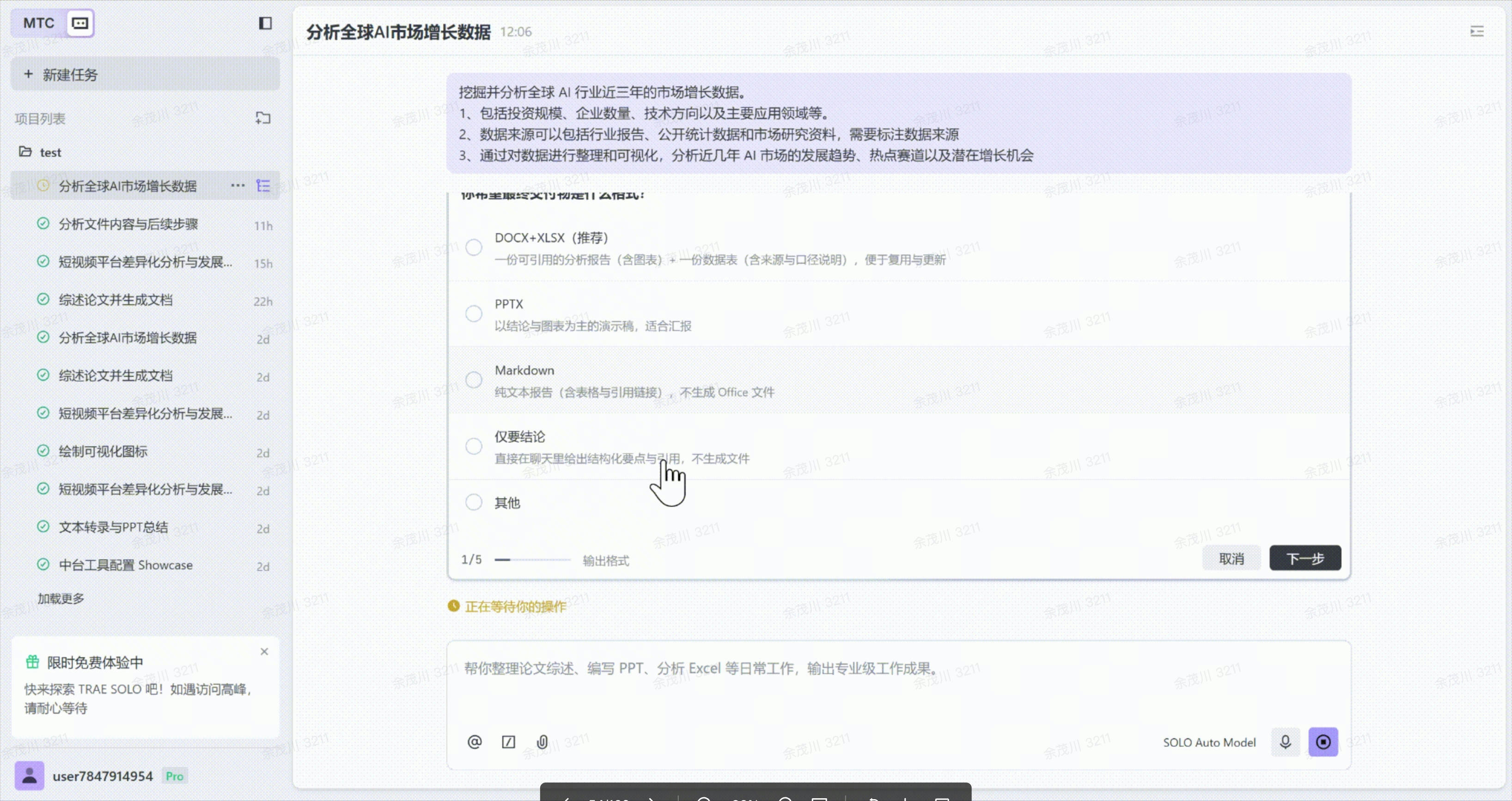
提问组件被塞在对话流中,甚至被遮盖
提问组件嵌在对话流中间,容易被滚动遮盖
交互演示
干预卡片吸附在输入框上方
所有需要用户确认的场景,都以卡片形式出现在输入框上方。
操作完成后卡片消失,回到正常对话流。
Solo AI Chat
Thinking, Read files
正在分析你的项目,需要执行一个命令来安装依赖。
Editing files...
确认执行命令
npm install --save-dev typescript
输入消息...
点击按钮或等待自动切换不同场景
覆盖场景
覆盖的操作场景
以下所有场景都通过输入框上方的干预卡片统一处理。
💬 AskUser 提问
▶️ RunCommand 确认
🗑️ Delete 确认
🔌 MCP 权限
🔀 Code Merge
🌐 Browser Use
🔔 Notify 通知

当前方案解决了「看」和「做」的问题。接下来聊聊:下一步还能往哪走。

下个版本

三个方向:继续收缩过程、按场景精细化、让 AI 自己决定怎么呈现。

方向一
过程信息进一步收缩——结果的重要性远大于过程
核心逻辑:用户关心的是结果,不是过程。随着模型能力增强,用户对执行细节的关注会越来越少。

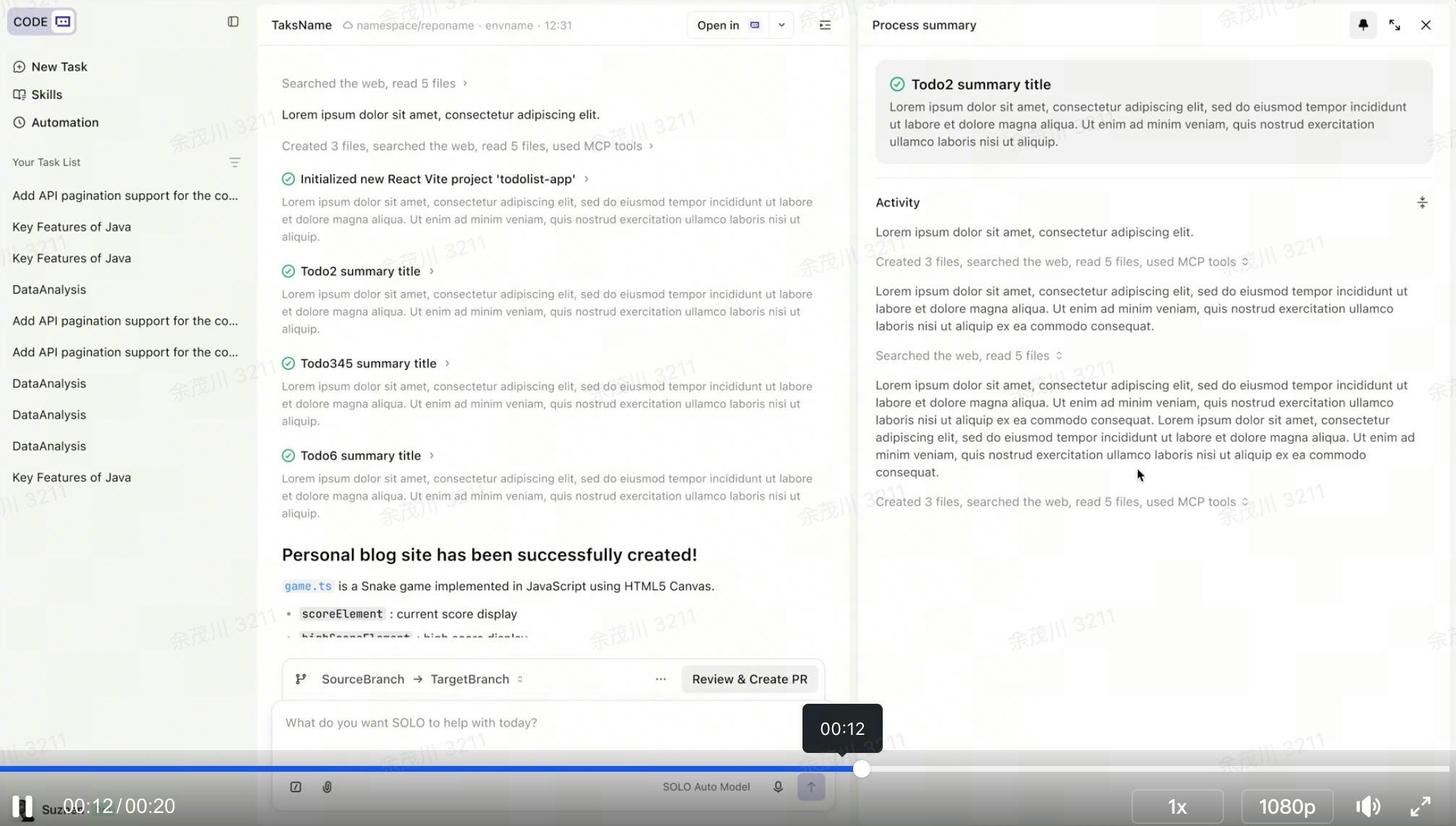
当前方案已经把工具调用折叠了,但折叠区块仍然在对话流中占位。下一步可以更激进——把过程态从对话流中彻底剥离,用独立容器承载

对话流只保留结果和关键节点输出,过程细节收进一个独立的侧边面板或抽屉。用户想看随时能看,但默认不打扰主线阅读。
当前:过程折叠在对话流中
帮我重构这个组件
Thinking, Read, Edit 3 files
已完成组件拆分,提取了 3 个子组件。
Thinking, Edit, RunCommand
类型检查通过,重构完成。
未来:过程剥离到独立容器
帮我重构这个组件
已完成组件拆分,提取了 3 个子组件。
类型检查通过,重构完成。
执行细节
Thinking
Read 5 files
Edit Header.tsx
Edit Nav.tsx
Edit App.tsx
RunCommand
...
左:当前方案,折叠区块仍在对话流中 → 右:未来方案,对话流只留结果,过程收进独立面板
过程内容收纳到容器
方向二
按场景精细化——特殊任务需要特殊呈现
当前的信息分级策略是通用的:折叠过程、突出结果、Todo 拆解。这套方案覆盖了大多数常规任务。

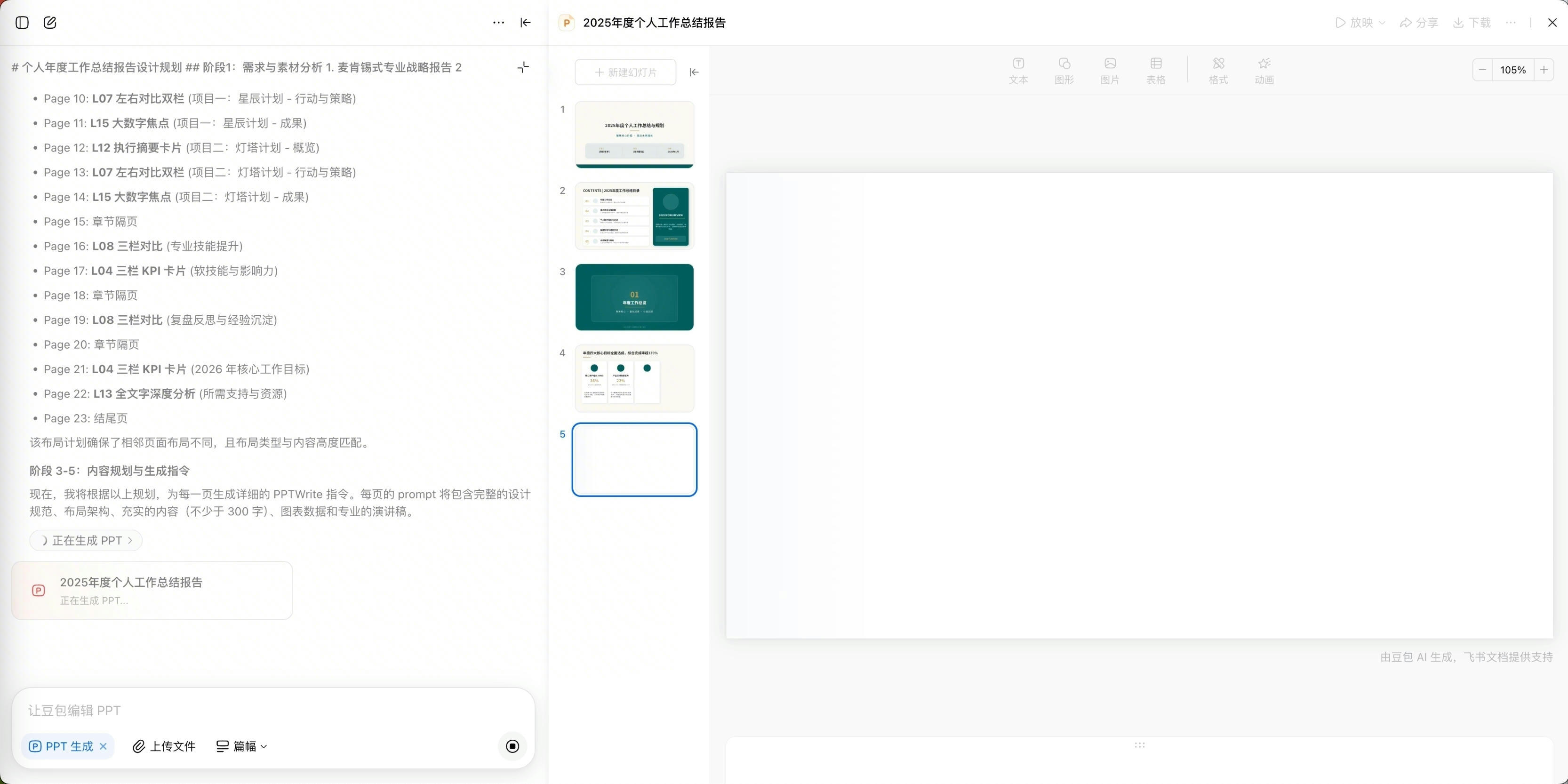
但有些场景天然需要更细粒度的过程展示。比如 PPT 生成——用户等待时间长,非常想知道每一页的进度;而且每渲染完一页就可以先展示出来,不用等全部完成。

类似的还有长文档生成、批量图片生成等。这类任务的共同特征是:产物可以分片交付,用户对每一片的进度都有预期

未来可以针对这些场景做专属的呈现方案,而不是用通用策略一刀切。
PPT 场景图
PPT 等特殊场景:逐页交付,完成一页展示一页,用户随时能看到已完成的部分
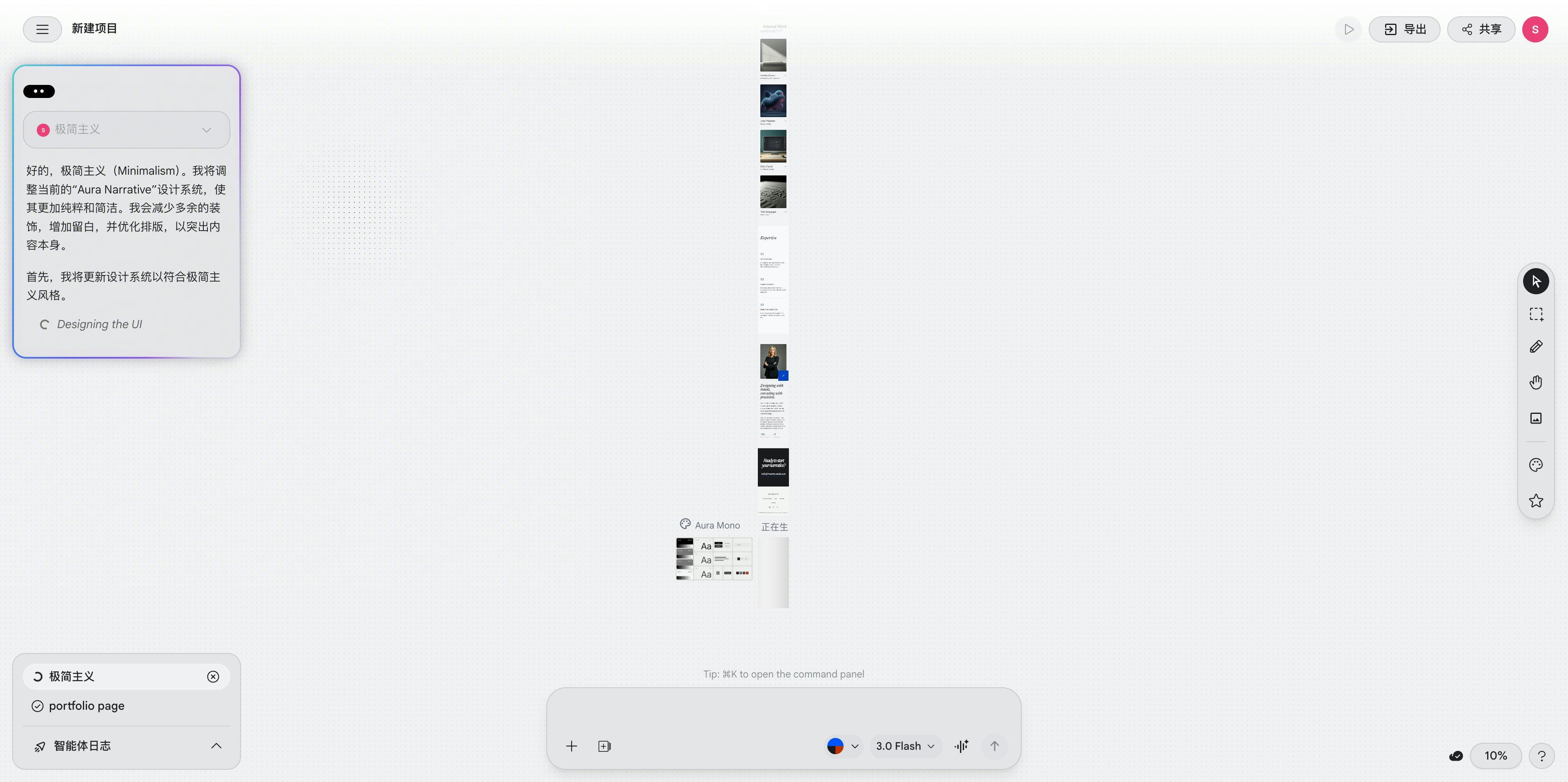
Design 对话流示意图
方向三
生成式 UI(研发先探索)——让 AI 决定怎么呈现过程
前面两个方向本质上还是人在定规则:哪些折叠、哪些展示、哪些场景特殊处理。

更远一步的思路是:让 AI 自己判断什么信息值得呈现、用什么形式呈现

打个比方:就像下属给老板汇报,不是把所有工作日志念一遍,而是挑出关键的推演过程和决策节点来讲。哪些过程值得展开说、哪些一笔带过、哪些根本不用提——这个判断应该由 AI 来做。

这就是生成式 UI 的核心逻辑:AI 不仅生成内容,还生成内容的呈现方式。过程信息不再是固定的折叠/展开模板,而是 AI 根据当前任务的上下文,动态决定用什么结构、什么粒度来呈现执行过程。
AI 自主决定呈现方式
场景 A · 简单任务
AI 判断:过程无关紧要,直接给结果
💬 修复这个 typo
已修复 utils.ts 第 42 行的拼写错误。
场景 B · 复杂决策
AI 判断:决策过程有价值,主动展示推演
💬 选一个状态管理方案
对比了三个方案:
Zustand — 轻量,适合当前体量
Redux — 过重,团队没有使用经验
Jotai — 原子化,但生态较小
推荐 Zustand,理由是……
同样是 AI 的执行过程,简单任务直接省略,复杂决策主动展示推演逻辑——由 AI 自主判断
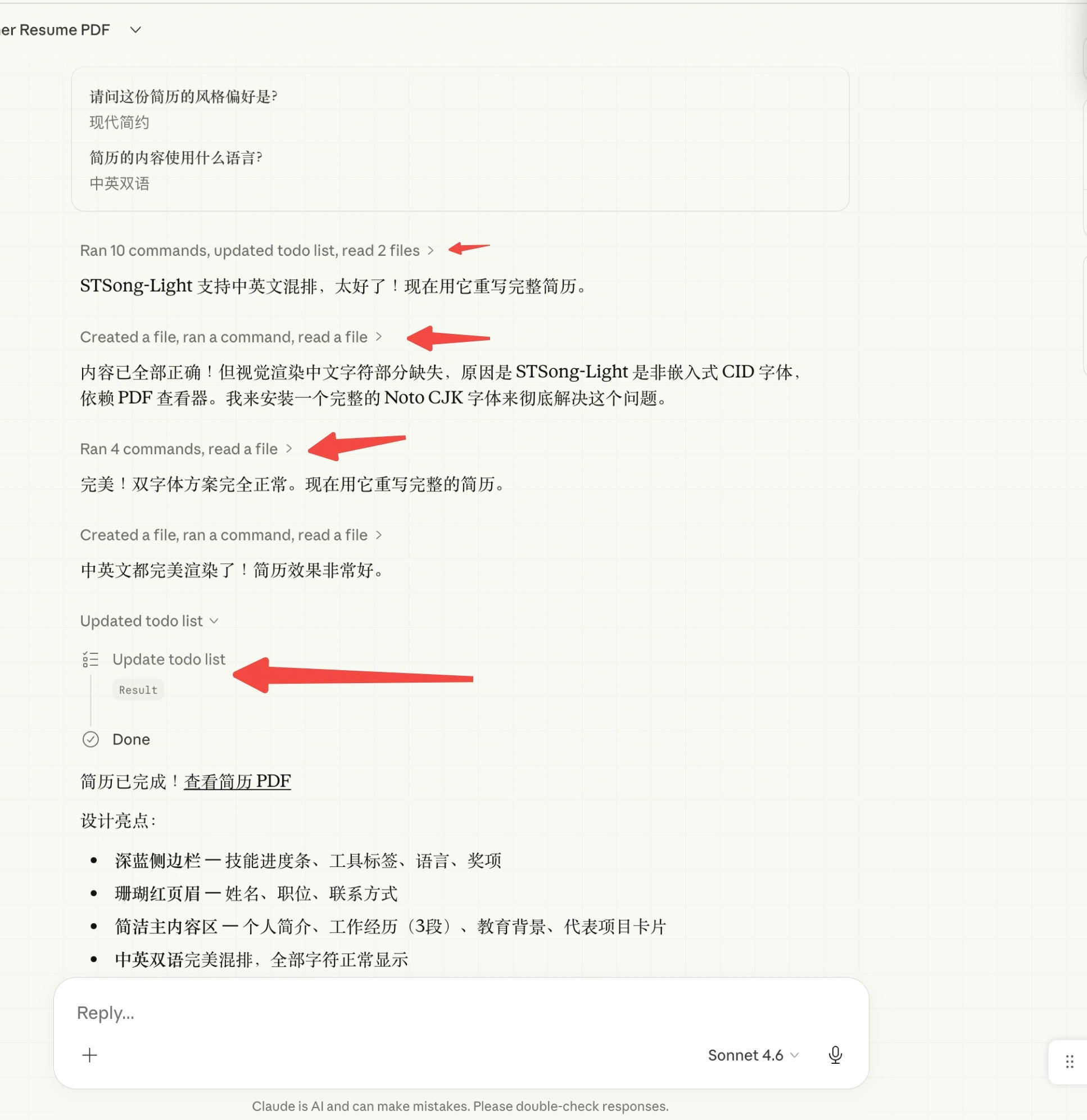
生成式 UI 示意

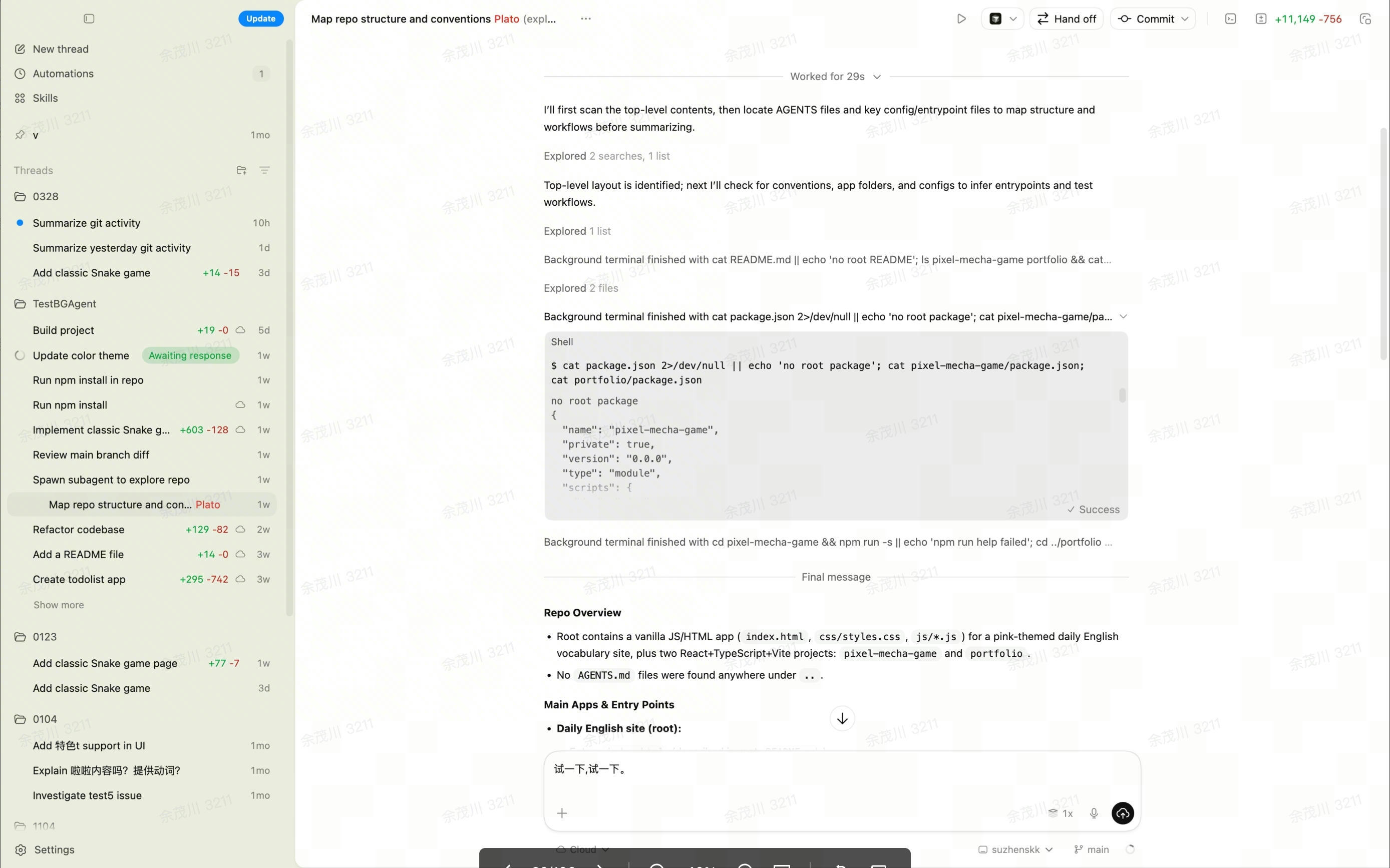
Claude 参考 Codex 参考